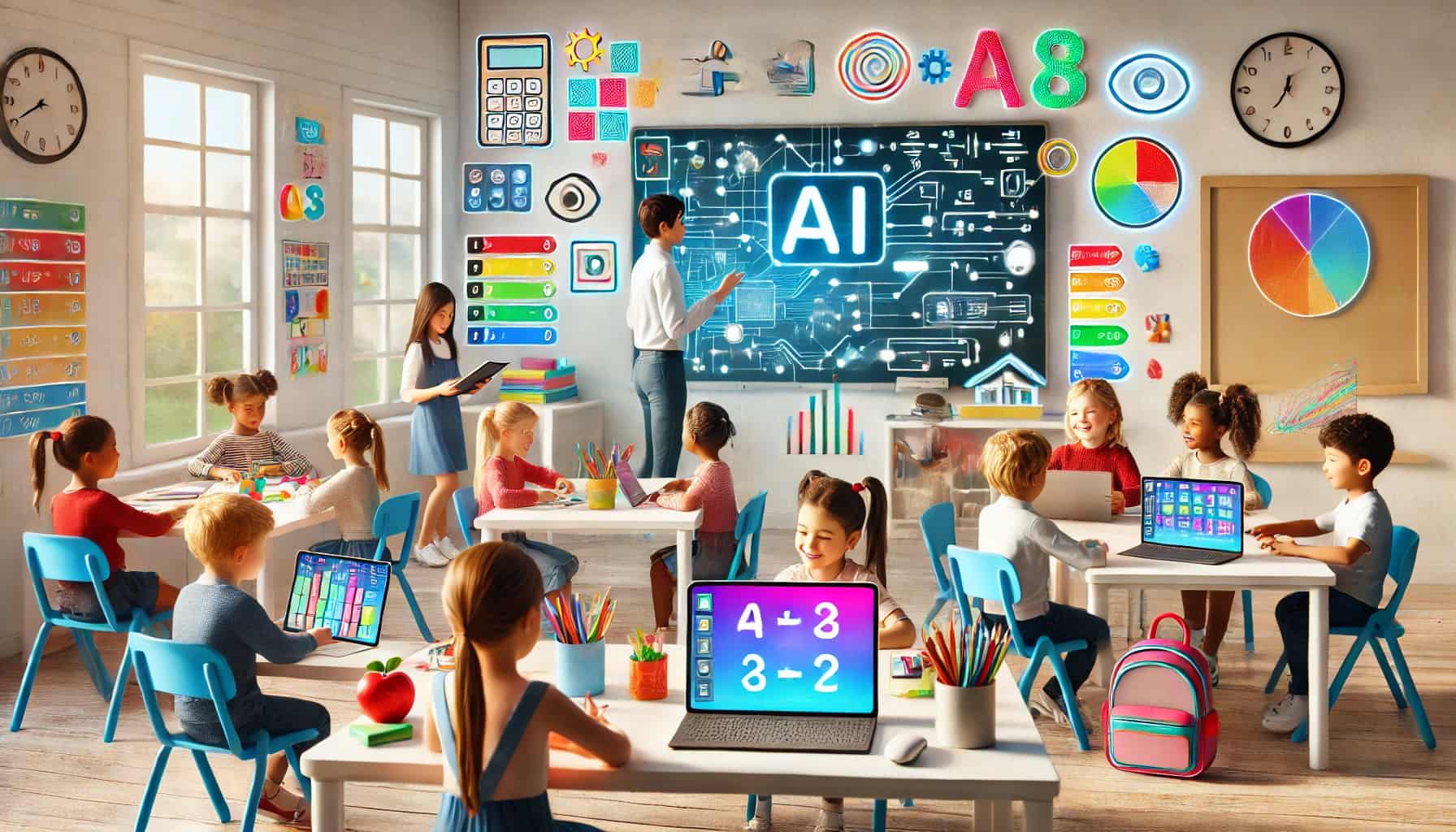
Cualquier persona puede crear imágenes educativas visualmente impactantes con inteligencia artificial sin necesidad de dominar Photoshop, tener experiencia previa en diseño gráfico o conocer teoría del color. Las herramientas de IA generativa transforman descripciones de texto simples en ilustraciones, diagramas, infografías y recursos didácticos completos en segundos, democratizando la creación de materiales educativos para docentes, estudiantes y creadores de contenido.
Esta tecnología es especialmente valiosa para profesores que necesitan recursos visuales para sus clases pero no tienen tiempo o capacitación para diseñarlos manualmente, o para estudiantes que quieren crear presentaciones y proyectos con imágenes profesionales sin pagar diseñadores. La clave no está en la experiencia técnica, sino en saber qué pedirle a la IA y cómo ajustar los resultados con pequeños cambios.
¿Por qué usar IA para generar imágenes educativas?
Principales beneficios:
| Beneficio | Qué significa para ti |
|---|---|
| Sin conocimientos de diseño | No necesitas Photoshop ni experiencia previa |
| Generación en segundos | De texto a imagen completa en 5-10 segundos |
| Solo necesitas escribir | Literal: escribís una frase y aparece la imagen |
| Plantillas profesionales | Estructuras visuales fáciles de personalizar |
| Alta calidad final | Exporta en PNG/JPG a 300 DPI para impresión |
Los generadores de imágenes de IA como DALL·E-3, Midjourney, Leonardo AI, Canva y Adobe Firefly permiten crear imágenes detalladas y visualmente impactantes sin ser diseñador. Su rapidez y sencillez las convierten en opciones ideales para crear recursos educativos atractivos sin conocimientos de diseño.
Las 7 mejores herramientas de IA para generar imágenes educativas sin diseño
1. DALL·E (OpenAI): el más preciso para texto educativo
DALL·E de OpenAI es la herramienta más precisa para generar imágenes educativas con descripciones detalladas, ideal para docentes que buscan innovar en clases con herramientas digitales.
Cómo usar DALL·E para imágenes educativas:
Paso 1: Escribe un buen prompt
Para lograr una imagen clara y útil, necesitas redactar un prompt que incluye:
- Rol: «Soy una docente de inglés»
- Descripción del problema: Qué necesitas visualizar
- Circunstancias: Contexto de uso
- Requisitos de salida: Tamaño, estilo, formato
- Elementos clave: Qué debe aparecer en la imagen
Ejemplo de prompt completo:
"Creas tu prompt y después de esto vas a darle clic en generar. Ejemplo:
'Ilustración minimalista de un robot creando contenido digital, fondo claro,
colores pastel, formato horizontal estilo banner educativo para estudiantes de 10-12 años'"
Paso 2: Genera y descarga
- Da clic en «Generar»: Después de unos segundos se genera la imagen
- Descarga la imagen: Una vez generada, puedes descargarla
- Sube a Canva: Puedes subir la imagen a Canva u otra herramienta de diseño de recursos educativos
Ventajas educativas:
- Precisión alta: Mejor para descripciones detalladas
- Ideal para docentes: Herramienta digital innovadora para clases
- Fácil y rápido: Proceso simple sin tecnicismos
Costo:
- OpenAI cuenta: Requerida para usar DALL·E
- Verificar en openai.com/dall-e: Probablemente con planes de pago
- Ideal para: Imágenes educativas detalladas, ilustraciones conceptuales, recursos didácticos visuales
2. Bing Image Creator (Microsoft): gratuito y accesible
Bing Image Creator de Microsoft es una herramienta gratuita que también puedes explorar para generar imágenes educativas, accesible sin cuenta especializada.
Características:
- Gratuito: Sin costo para uso básico
- Accesible: No requiere cuenta especializada
- Basado en DALL·E: Usa la misma tecnología
Proceso:
- Accede a bing.com/create: Entrada web simple
- Escribe prompt descriptivo: Descripción de imagen educativa
- Genera y descarga: Imagen en segundos
Ventajas:
- Sin costo: Gratuito para estudiantes y docentes
- Sencillo: Interfaz fácil sin configuración
- Acceso rápido: Solo necesitas navegador
Costo:
- 100% gratuito: Sin planes de pago necesarios
- Ideal para: Estudiantes sin presupuesto, docentes que buscan gratuito, uso inicial sin compromiso
3. Ideogram AI: imágenes educativas con texto incorporado
Ideogram AI es la herramienta que permite generar imágenes con IA pero añadiendo texto directamente en la imagen, con posibles usos en docencia para portadas personalizadas y contenido educativo.
Funciones especializadas:
- Texto en imagen: Añade palabras directamente en la imagen generada
- Portadas personalizadas: Funciona mucho mejor para portadas con palabras ingresadas
- Funciona mejor en inglés: Aunque puede usar español, resultados óptimos en inglés
- Imágenes cartoon: También genera estilo cartoon dependiendo creatividad del prompt
Posibles usos en docencia:
- Durante lecciones: Generar imágenes o texto en tiempo real respondiendo preguntas de estudiantes
- Impulsar discusión: Generar contenido que fomenta pensamiento crítico en clase
- Estudiantes generan imágenes: Crean imágenes basadas en conceptos de clase
- Secuencia de imágenes: Realizan secuencia representativa de tema
- Presentación PowerPoint: Crean presentación con imágenes y texto en esta aplicación
- Práctica de inglés: Redacción en idioma inglés a través de prompts
Proceso:
- Accede a ideogram.ai: Web gratuita
- Escribe prompt con texto: Incluye palabras que quieres en imagen
- Genera y descarga: Icono de descarga en misma imagen
Ventajas educativas:
- Texto incorporado: No necesitas editar después para añadir palabras
- Portadas personalizadas: Ideal para portadas de trabajos
- Multi-estilo: Realista, cartoon, ilustración
Costo:
- Gratis: Disponible sin costo
- Ideal para: Portadas con texto, imágenes con palabras incorporadas, práctica de inglés con prompts
4. Adobe Express: IA + plantillas profesionales
Adobe Express combina IA con plantillas profesionales, siendo ideal para quienes recién empiezan y buscan resultados profesionales sin experiencia.
Características:
- IA integrada: Generación de imágenes con IA
- Plantillas profesionales: Estructuras visuales pre-diseñadas
- Fácil de usar: Ideal para principiantes
- Dimensiones variadas: Ofrece dimensiones como póster, banner, etc
Proceso de 5 pasos:
Paso 1: Elegí la herramienta
- Si recién empezás: Adobe Express es ideal
Paso 2: Elegí imagen base o plantilla
- Partir desde cero: Escribe prompt
- Subir imagen propia: Usar foto existente
- Elegir plantilla: Estructura visual fácil
Paso 3: Escribí prompt claro
Un buen prompt incluye:
- Estilo: Minimalista, realista, ilustración, 3D
- Colores principales: Paleta deseada
- Composición: Primer plano, fondo, elementos
- Contexto: Banner, post, portada, presentación
Paso 4: Ajustá detalles y personalizá
- Modificá textos: Cambia palabras en imagen
- Colores: Ajusta paleta
- Proporciones: Cambia tamaño
- Tipografías: selecciona fuentes
- Elementos gráficos: Añade iconos
Paso 5: Exportá en alta calidad
- Descargá en PNG o JPG: Alta resolución
- Para impresión: 300 DPI
Ventajas educativas:
- Plantillas profesionales: No necesitas diseñar desde cero
- IA + estructura: Combinación poderosa
- Personalización completa: Ajusta todos elementos
Costo:
- Adobe cuenta: Posiblemente con planes gratuitos y de pago
- Verificar en adobe.com/express: Mix de gratis y pago
- Ideal para: Quienes buscan plantillas profesionales, diseño rápido con estructura, resultados profesionales
5. Canva: Estudio Mágico con IA integrada
Canva tiene Estudio Mágico que te permite crear lo que se te ocurra con solo escribir una frase, literal: escribís y aparece, siendo la opción más completa para educación con IA integrada y fácil de usar.
Funciones de IA en Canva:
- Estudio Mágico: Genera imágenes escribiendo frase simple
- IA integrada: No necesitas herramientas externas
- Fácil de usar: Diseñado para principiantes
- 1 millón+ recursos de stock: Imágenes, videos y elementos para tu imagen educativa
Proceso completo para imágenes educativas:
Paso 1: Genera imagen con Estudio Mágico
- En Canva existe el Estudio Mágico: Crear lo que se te ocurra escribiendo frase
- Escribís frase descriptiva: «Ilustración de células biológicas para estudiantes de secundaria»
- ¡Aparece imagen: Literalmente genera en segundos
Paso 2: Sube a plantilla educativa
- Vas a buscar plantillas y clic en educación: Categoría especializada
- Buscas materia que estás dictando: Ej: lengua y literatura, biología, historia
- Escoges diseño que más te guste: Variedad de opciones
Paso 3: Personaliza trabajo
- Añades instrucciones, texto: Contenido educativo
- Elementos interactivos: Para hacerlo dinámico
- Adaptas para ficha de trabajo: Convierte en recurso didáctico
Paso 4: Crea actividad con imágenes
- Utilizaremos plantilla documento A4: Formato estándar
- Seleccionamos texto, añadir caja de texto: Para título de actividad
- Modificar letra: Pulsar sobre caja, tamaño menos/más, negrita B
- Añadimos otra caja de texto para enunciado: Instrucciones
- Subir imagen creada: Subidos > subir archivos > seleccionar imagen
- Ajustamos imagen: Posición y tamaño
- Crear tabla: Elementos > tablas
- Añadir elementos gráficos: Elementos > ver todo > libro abierto
Paso 5: Descarga final
- Archivo > Descargar: Exporta trabajo
- PDF estándar: Para compartir con alumnos
Ventajas educativas:
- 100% gratuito para educación: Canva para Educación es completamente gratis para primaria y secundaria
- Todo en uno: Generación + plantillas + edición
- Plantillas de educación: Categoría especializada
- Recursos interactivos: Elementos dinámicos
Costo:
- Gratuito para educación: 100% gratis para docentes, estudiantes y centros educativos
- Pro opcional: 30 días gratis con enlace partner
- Ideal para: Docentes de primaria y secundaria, proyectos escolares, actividades listas para usar en clase, recursos educativos interactivos
6. Fotor AI: generador especializado
Fotor AI es una herramienta gratuita que también puedes explorar como generador de imágenes con IA especializado, disponible en fotor.com/features/ai-image-generator.
Características:
- Generador especializado: Enfoque en imágenes
- Gratuito: Sin costo para uso básico
- Web accesible: Sin instalación necesaria
Proceso:
- Accede a fotor.com: Web gratuita
- Escribe prompt descriptivo: Descripción detallada
- Genera y descarga: Imagen en segundos
Costo:
- Gratis: Sin costo
- Ideal para: Generación especializada, uso sin registro, imágenes rápidas
7. Google Nano Banana: rapidez y sencillez
Google Nano Banana tiene rapidez y sencillez que la convierten en opción ideal para crear recursos educativos atractivos sin conocimientos de diseño, con función de generación rápida.
Características:
- Rapidez extrema: Generación en segundos
- Sencillez máxima: Interfaz sin complicaciones
- Ideal para educación: Recursos educativos atractivos
Ventajas:
- Rápido: Menos tiempo de espera
- Sencillo: Sin configuración compleja
- Atractivo: Resultados visuales buenos
Costo:
- Verificar en Google: Probablemente integrado con servicios Google
- Ideal para: Recursos rápidos, simplicidad máxima, usuarios Google
Cómo escribir prompts para imágenes educativas: guía completa
Elementos clave de un buen prompt educativo
1. Rol o contexto
Especifica quién eres o para qué es:
- «Soy docente de biología de secundaria»
- «Para estudiantes de 10-12 años»
- «Material para clase de historia»
2. Descripción detallada
Qué quieres visualizar exactamente:
- «Ilustración de células biológicas con membrana, núcleo y mitocondrias»
- «Mapa de Europa del siglo XIX con fronteras actuales»
- «Diagrama del ciclo de agua con evaporación, condensación y precipitación»
3. Estilo visual
Define el tipo de imagen:
- Minimalista: Limpio, simple, sin elementos extraños
- Realista: Como fotografía, detalles precisos
- Ilustración: Estilo dibujado, artístico
- 3D: Perspectiva tridimensional, volumen
- Cartoon: Estilo caricatura, amigable para niños
4. Colores principales
Paleta específica:
- «Fondo claro, colores pastel»
- «Colores vibrantes: azul, verde, amarillo»
- «Tonos tierra: marrón, beige, verde oscuro»
5. Composición
Organización espacial:
- «Primer plano: objeto principal grande»
- «Fondo: elemento secundario pequeño»
- «Horizontal: formato banner»
- «Vertical: formato póster»
6. Contexto o uso final
Para qué se usará:
- «Banner para presentación»
- «Post para redes sociales educativas»
- «Portada de trabajo»
- «Presentación para clase»
Ejemplo de prompt completo para biología:
"Soy docente de biología de secundaria. Ilustración educativa minimalista
de células biológicas con membrana celular, núcleo grande y mitocondrias
visibles, fondo claro en colores pastel azul y verde, primer plano centrado,
formato horizontal estilo banner para presentación de clase, estudiantes de
14-16 años, estilo realista con detalles científicos precisos"
Ejemplo de prompt para historia:
"Docente de historia creando portada personalizada. Póster de la Revolución
Francesa con soldados, bandera tricolor y palacio de Versalles en fondo,
colores vibrantes rojo, azul y blanco, estilo cartoon amigable para estudiantes
de 12-14 años, formato vertical, texto 'Revolución Francesa' incorporado en
parte superior en letra grande y legible"
Mejores prácticas para imágenes educativas con IA
1. Probá varios prompts
Pequeños cambios generan resultados muy distintos. No te conformes con la primera imagen.
2. No sobrecargues tu diseño
Menos elementos = más claridad. Imágenes simples se entienden mejor.
3. Cuidá la coherencia visual
Misma paleta y tipografías en todas imágenes de tu proyecto.
4. Mantené buena resolución
Especialmente si vas a imprimir. Descarga en PNG/JPG a 300 DPI.
5. Revisá derechos de uso
Usá imágenes libres o propias para evitar problemas legales.
6. Ten paciencia y ajusta
Es importante tener paciencia e ir cambiando la descripción en todo aquello que no nos guste hasta obtener la imagen que vamos buscando.
Errores comunes que debes evitar
- Prompt demasiado vago: «Imagen de célula» → demasiado simple, resultado pobre
- No especificar estilo: Sin definir minimalista/realista/cartoon, resultados inconsistentes
- Olvidar contexto educativo: Sin edad de estudiantes, puede ser inadecuado
- No ajustar después: Conformarse con primera imagen sin mejorar
- Sobrecargar elementos: Muchos elementos = confusión visual
- Baja resolución final: Imágenes pixeladas para impresión
Las mejores herramientas para generar imágenes educativas con IA sin conocimientos de diseño en 2026 incluyen DALL·E (OpenAI) (más preciso para descripciones detalladas), Bing Image Creator (Microsoft) (gratuito y accesible), Ideogram AI (texto incorporado en imagen), Adobe Express (IA + plantillas profesionales), Canva (Estudio Mágico con IA integrada y 100% gratis para educación), Fotor AI (generador especializado) y Google Nano Banana (rapidez y sencillez).
Para docentes de primaria y secundaria que buscan simplicidad y costo gratuito, Canva es la opción ideal con acceso 100% gratuito para educación y Estudio Mágico que genera imágenes escribiendo frase simple. Para imágenes educativas con texto incorporado, Ideogram AI es especializada en añadir palabras directamente en la imagen. Para precisión en descripciones detalladas, DALL·E de OpenAI es el más preciso.